電腦沒有音頻設(shè)備怎么辦 計算機(jī)軟硬件及輔助設(shè)備故障排查指南

當(dāng)電腦突然沒有了聲音,提示“未安裝音頻設(shè)備”或揚(yáng)聲器圖標(biāo)顯示紅叉時,確實會讓人感到困擾。這通常意味著操作系統(tǒng)無法檢測到可用的音頻輸出設(shè)備。無論是硬件故障、驅(qū)動程序問題還是系統(tǒng)設(shè)置錯誤,都可以通過一套系統(tǒng)化的方法來排查和解決。本文將圍繞計算機(jī)的軟硬件及輔助設(shè)備,為您提供從基礎(chǔ)到進(jìn)階的故障排查步驟。
一、 初步檢查與快速診斷
在深入排查前,請先完成以下基礎(chǔ)檢查,這能解決許多看似復(fù)雜的問題:
- 檢查物理連接與音量:確保音箱或耳機(jī)已正確插入電腦的音頻接口(通常是綠色插孔)。檢查音箱電源是否開啟,音量旋鈕是否被調(diào)至最低或靜音。點擊電腦任務(wù)欄右下角的揚(yáng)聲器圖標(biāo),確保系統(tǒng)音量未被靜音或調(diào)得過低。
- 重啟電腦:這是一個簡單但常常有效的步驟,可以解決臨時性的系統(tǒng)驅(qū)動加載錯誤或軟件沖突。
- 嘗試不同音頻設(shè)備:如果可能,換一副耳機(jī)或音箱插入測試,以排除原有外設(shè)損壞的可能。
二、 軟件與驅(qū)動層面排查
如果初步檢查無效,問題很可能出在軟件層面。
- 檢查設(shè)備管理器:
- 右鍵點擊“此電腦”或“我的電腦”,選擇“管理”,進(jìn)入“設(shè)備管理器”。
- 展開“聲音、視頻和游戲控制器”欄目。
- 如果看到設(shè)備帶有黃色感嘆號、問號,或根本找不到該欄目,則說明驅(qū)動異常或缺失。
- 更新或重新安裝音頻驅(qū)動:
- 自動更新:在帶有問題的音頻設(shè)備上右鍵,選擇“更新驅(qū)動程序”,然后選擇“自動搜索更新的驅(qū)動程序軟件”。
- 手動安裝:訪問電腦品牌(如戴爾、聯(lián)想)或主板制造商官網(wǎng),根據(jù)具體型號下載最新的音頻驅(qū)動并安裝。這是最推薦、最可靠的方式。
- 回滾驅(qū)動:如果聲音問題出現(xiàn)在更新驅(qū)動之后,可以嘗試在設(shè)備屬性中“回退驅(qū)動程序”。
- 卸載后重裝:在設(shè)備管理器中右鍵卸載音頻設(shè)備,并勾選“刪除此設(shè)備的驅(qū)動程序軟件”,然后重啟電腦。系統(tǒng)通常會嘗試重新安裝基礎(chǔ)驅(qū)動,或者您可以隨后手動安裝官網(wǎng)驅(qū)動。
- 檢查音頻服務(wù):
- 按
Win + R,輸入services.msc并回車。
- 找到“Windows Audio”服務(wù),確保其“狀態(tài)”為“正在運(yùn)行”,“啟動類型”為“自動”。如果不是,請將其啟動并設(shè)置為自動。
- 檢查播放設(shè)備設(shè)置:
- 右鍵點擊任務(wù)欄揚(yáng)聲器圖標(biāo),選擇“聲音”,進(jìn)入“播放”選項卡。
- 查看默認(rèn)播放設(shè)備(通常帶有綠色對勾)是否正確(例如是“揚(yáng)聲器”或您的耳機(jī)設(shè)備)。如果顯示為“未插入”,可以右鍵嘗試“啟用”。您也可以右鍵空白處,勾選“顯示禁用的設(shè)備”和“顯示已斷開的設(shè)備”,查看是否有其他設(shè)備被誤設(shè)為默認(rèn)。
三、 硬件層面排查
如果軟件方法均告失敗,則需要考慮硬件問題。
- 檢查BIOS/UEFI設(shè)置:
- 開機(jī)時按特定鍵(如F2、Del等,因品牌而異)進(jìn)入BIOS/UEFI界面。
- 尋找與“Audio”、“HD Audio”、“Onboard Device”相關(guān)的選項,確保其處于“Enabled”(啟用)狀態(tài)。有時主板音頻功能可能被意外關(guān)閉。
- 硬件故障定位:
- 臺式機(jī):如果使用主板集成聲卡,嘗試將耳機(jī)/音箱插入機(jī)箱后部主板自帶的音頻接口(而不是機(jī)箱前置面板接口),以排除機(jī)箱前端音頻線連接問題。如果后置接口依然無效,可能是主板集成聲卡芯片或相關(guān)電路損壞。
- 筆記本:所有接口都直接焊接在主板上,自行維修難度大。
- 外置聲卡:如果您使用USB聲卡或音頻接口,嘗試更換一個USB端口,或連接到另一臺電腦上測試,以確定是否是外置設(shè)備本身故障。
- 內(nèi)部硬件檢查(適用于臺式機(jī)且有一定動手能力的用戶):
- 關(guān)機(jī)斷電后,打開機(jī)箱側(cè)板,檢查主板與機(jī)箱前面板音頻連接線(通常標(biāo)記為HD AUDIO)是否松動或脫落,可嘗試重新插拔。
- 觀察主板音頻接口附近有無物理損壞或燒灼痕跡。
四、 系統(tǒng)與輔助方案
- 系統(tǒng)還原與重置:如果問題出現(xiàn)在近期安裝某個軟件或更新之后,可以嘗試使用“系統(tǒng)還原”功能將系統(tǒng)恢復(fù)至早前正常的狀態(tài)。作為最后手段,可以考慮“重置此電腦”(保留或刪除文件),但務(wù)必提前備份重要數(shù)據(jù)。
- 使用外置音頻設(shè)備:如果確定主板集成聲卡已損壞,且不想維修主板,最經(jīng)濟(jì)便捷的解決方案是購買一個 USB聲卡 或 USB音頻適配器。這是一個即插即用的輔助設(shè)備,價格低廉,能立即恢復(fù)音頻功能,將電腦音頻通過USB接口輸出。
與建議
排查“沒有音頻設(shè)備”問題應(yīng)遵循 “由外到內(nèi)、由軟到硬” 的原則:先從外部連接和系統(tǒng)設(shè)置入手,再到驅(qū)動程序,最后考慮硬件故障。對于大多數(shù)用戶,重點應(yīng)放在驅(qū)動程序的更新與重裝上,這是最常見的問題根源。對于硬件損壞,臺式機(jī)用戶可以考慮加裝獨立聲卡或使用USB聲卡;筆記本用戶則建議聯(lián)系官方售后進(jìn)行專業(yè)檢測與維修。通過以上步驟,您應(yīng)該能夠診斷并解決絕大多數(shù)電腦無聲的問題。
最新產(chǎn)品
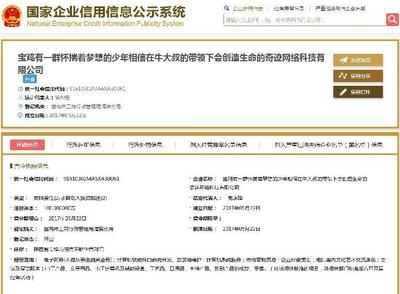
39字公司名走紅背后 奇葩命名大賞
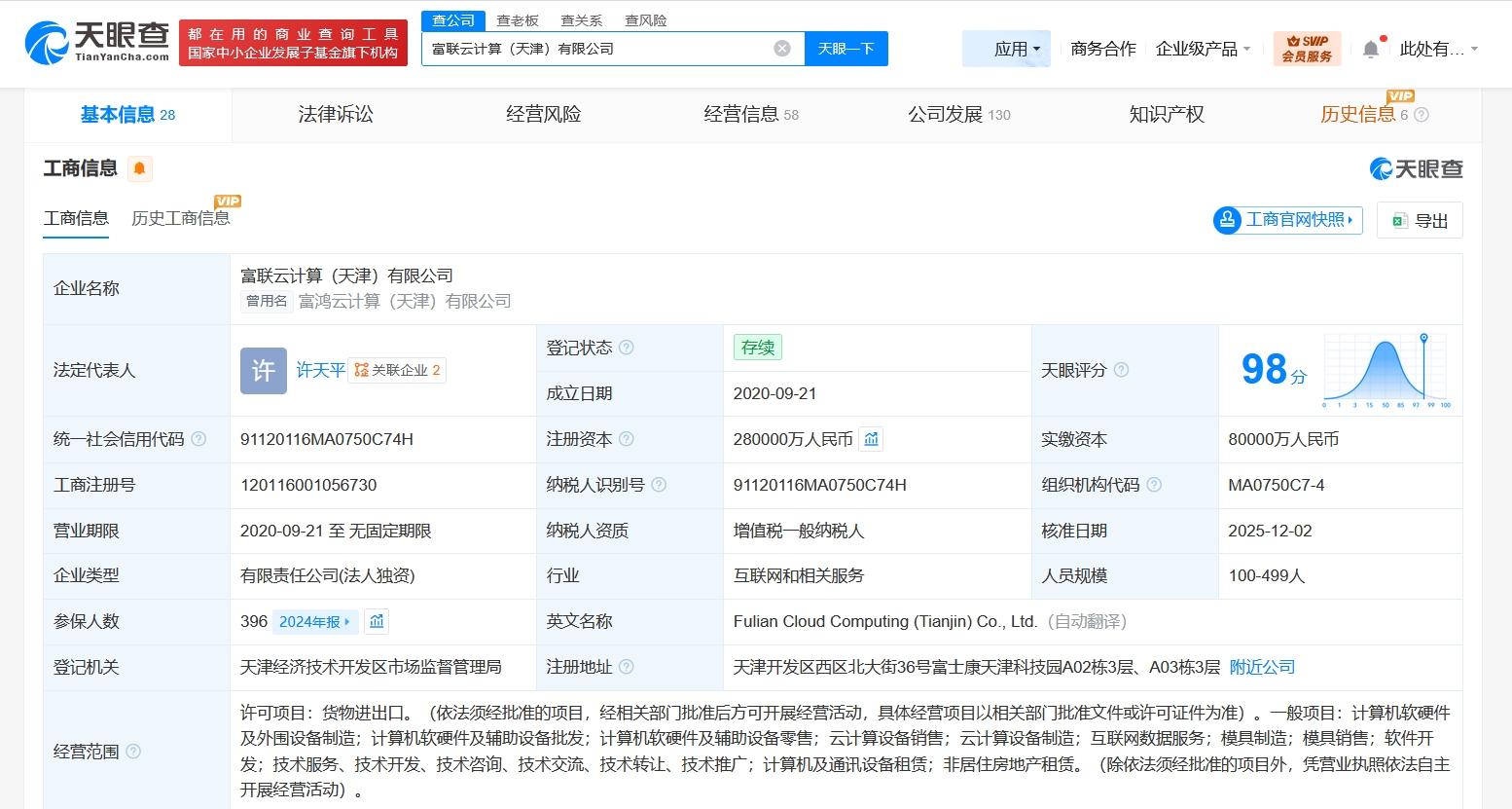
工業(yè)富聯(lián)旗下天津云計算公司增資至28億,業(yè)務(wù)多元向計算機(jī)軟硬件拓展
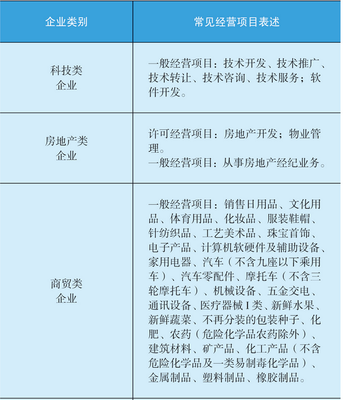
企業(yè)形態(tài)全景 以計算機(jī)軟硬件及輔助設(shè)備公司為例的分類解析
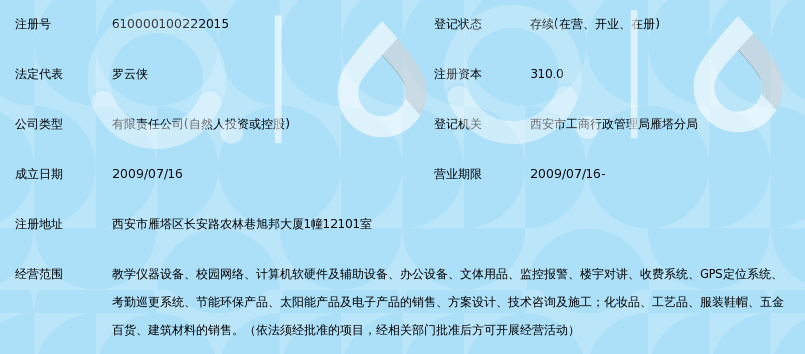
陜西東方平安教育科技 引領(lǐng)計算機(jī)軟硬件及輔助設(shè)備在教育領(lǐng)域的深度融合
電腦沒有音頻設(shè)備怎么辦 計算機(jī)軟硬件及輔助設(shè)備故障排查指南
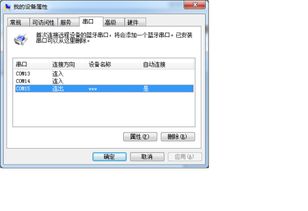
電腦中藍(lán)牙傳出與傳入設(shè)備解析 概念、用途及設(shè)置指南
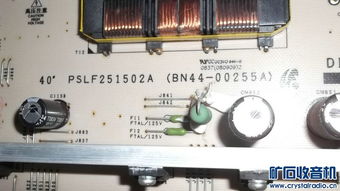
數(shù)碼寶藏庫 從電腦配件到街機(jī)監(jiān)控,總有你需要的
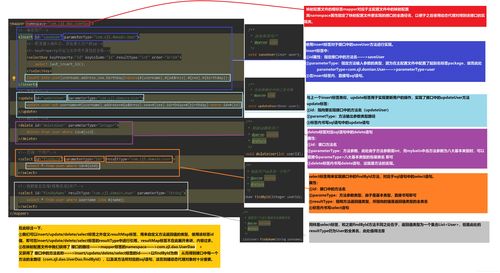
圖解MyBatis框架原理與實戰(zhàn) 連接計算機(jī)軟硬件的橋梁

視覺中樞的千里之行 以金剛鉆攬數(shù)字城市瓷器活
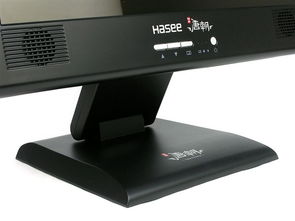
神舟新瑞 H7400 一體電腦 集性能與優(yōu)雅于一體的桌面解決方案